这篇教程用 KingCMS X1 自身作为例子,演示如何整理产品信息、创建页面并检查发布结果。相同方法也可以用于企业自己的产品或服务页面。
一、先想清楚要写哪些信息
| 信息 | 为什么要写 | 本教程的填写依据 |
|---|---|---|
| 名称与类别 | 让客户知道它是什么 | KingCMS X1、内容管理系统 |
| 适用任务 | 让客户判断是否适用 | 只填写当前版本验证通过的用途 |
| 实际能力 | 让客户了解可以做什么 | 功能说明、操作图和实际页面 |
| 使用条件 | 避免判断错误 | 真实运行要求与使用限制 |
| 费用与授权 | 解释怎样获取和使用 | 现行授权页,不自行编造价格 |
| 演示或资料 | 提供可以查看的依据 | 有效演示、安装与使用文档 |
| 更新信息 | 说明资料适用的版本和时间 | 实际版本与修改日期 |
二、实际操作步骤
以下步骤在本地测试环境(X1.0.0-alpha,PHP 8.4.26,SQLite,2026-10-19)按实际后台界面完成。
1. 进入栏目管理
登录后台后,在“系统设置”下找到“栏目管理”。
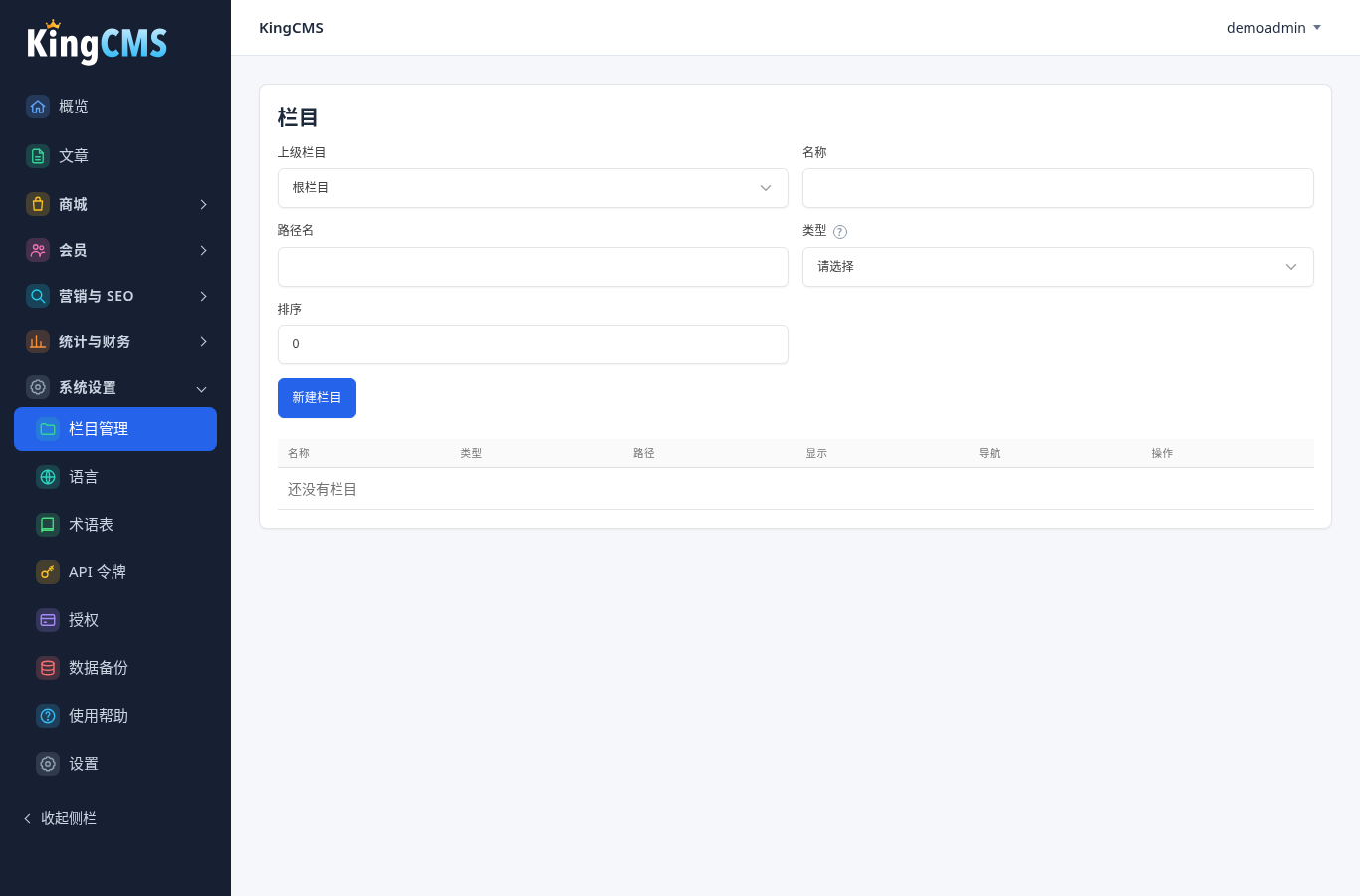
2. 新建栏目
点击“新建栏目”,填写:上级栏目=根栏目,名称=KingCMS X1,路径名=kingcms-x1,类型=单页,排序=0,然后点击“新建栏目”。
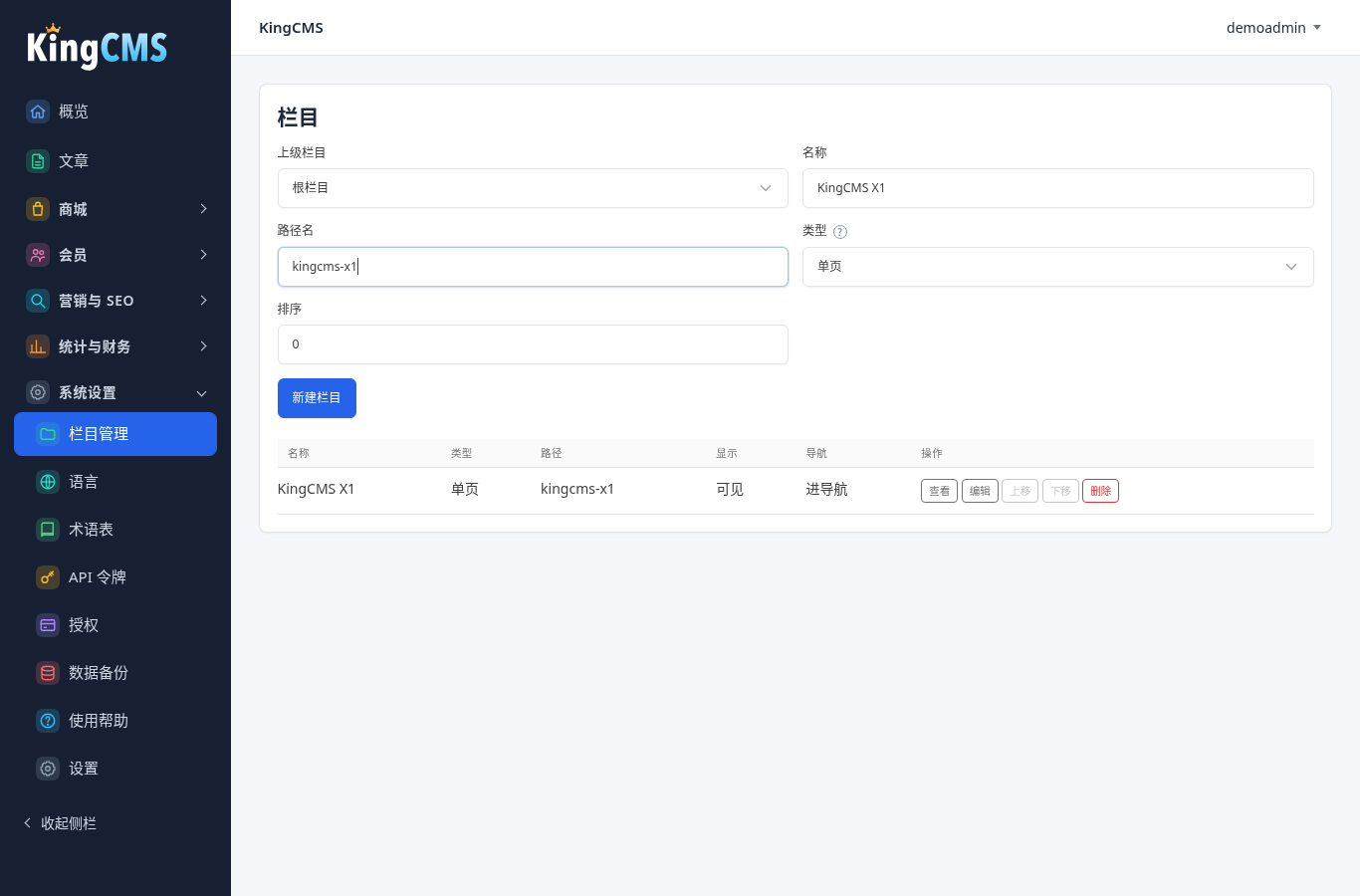
3. 编辑栏目内容
在栏目列表中点击编辑,填写导语与正文。正文编辑器支持标题、加粗、斜体、列表、引用、链接、图片、表格与撤销。可设置 SEO 标题、关键词、描述,并可添加常见问题(FAQ)。
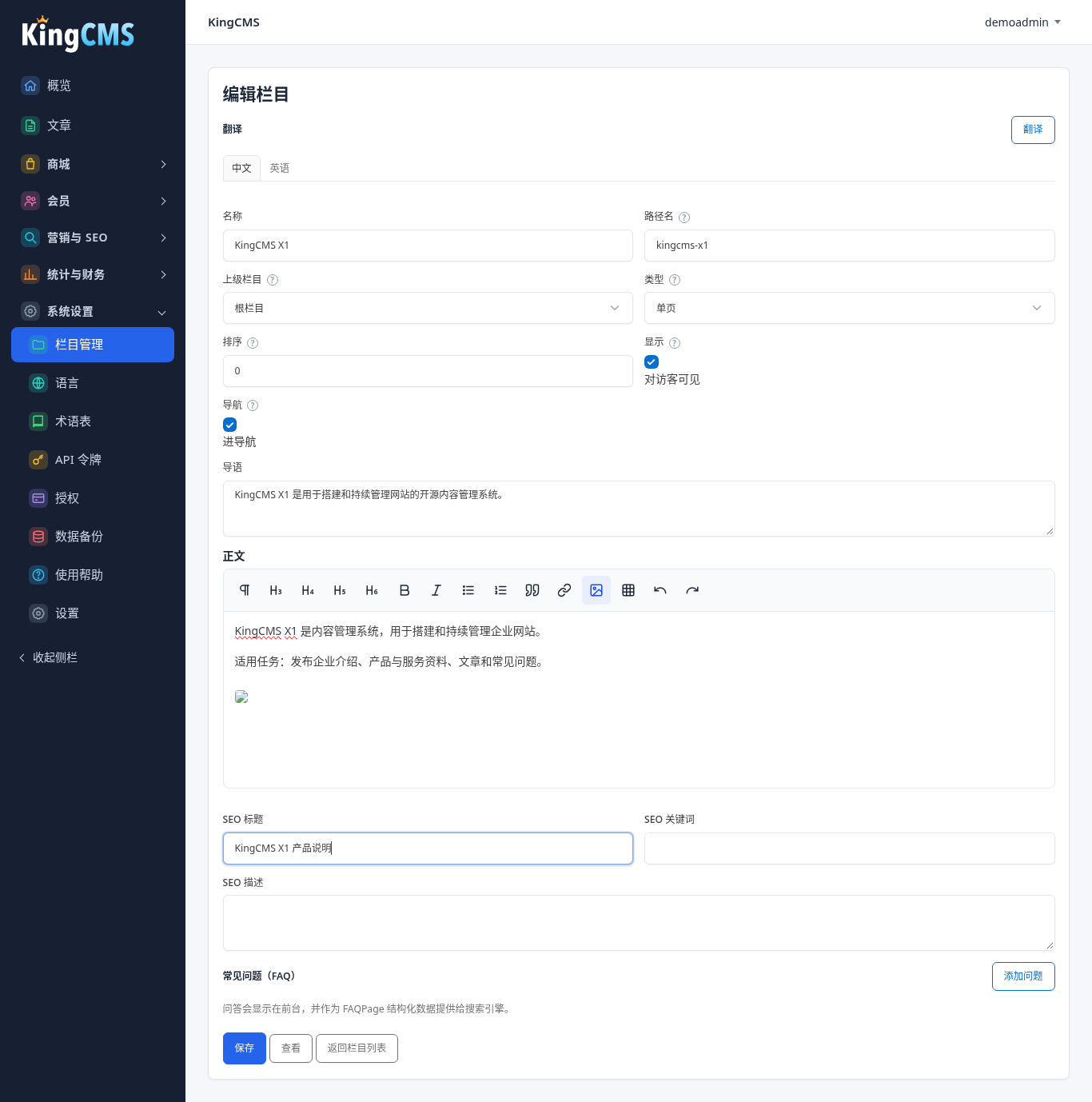
4. 插入图片
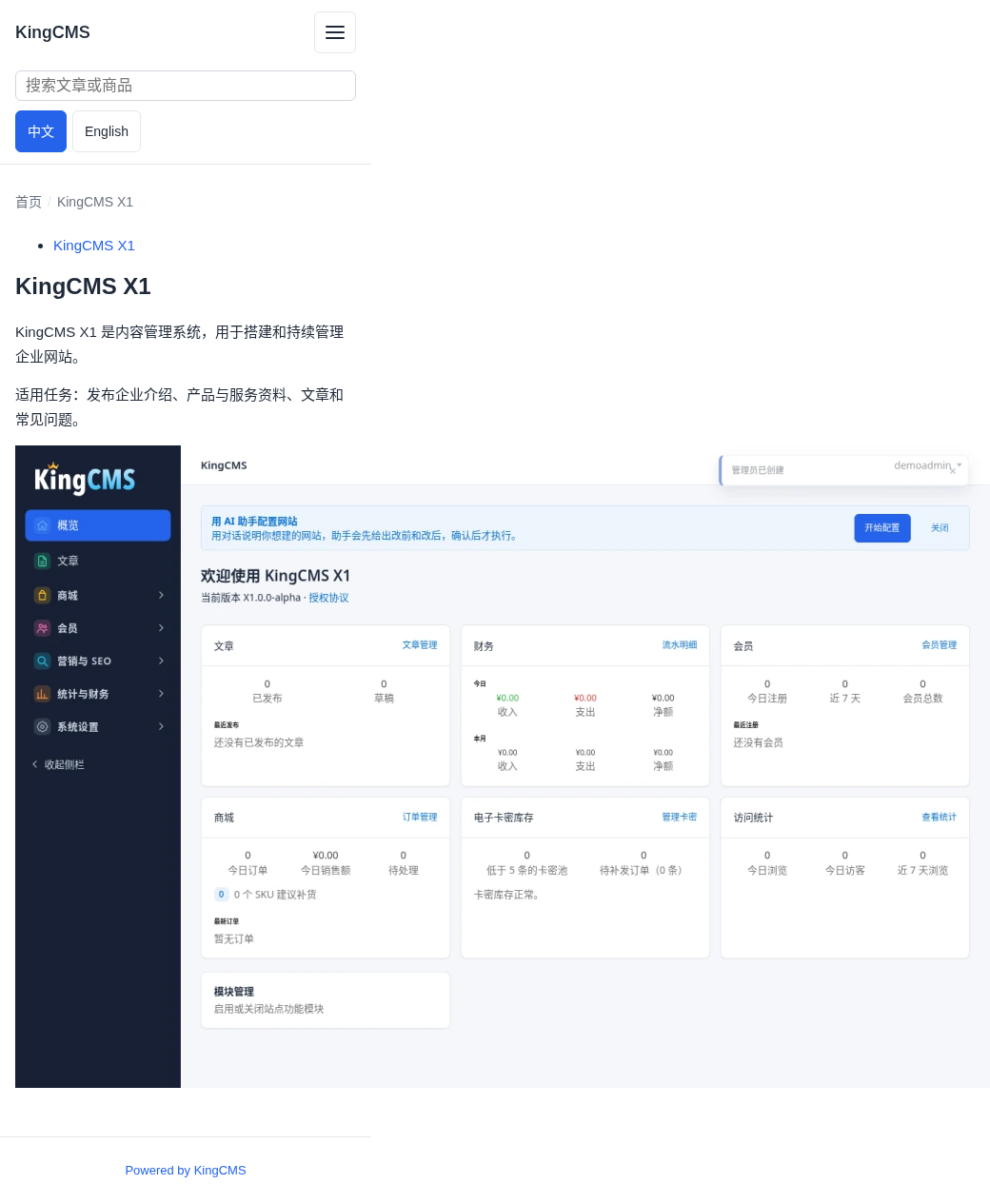
在正文编辑器中通过图片按钮上传并插入实际产品图或界面截图。
5. 添加常见问题
在“常见问题(FAQ)”区域点击“添加问题”,填写问题与回答。该内容会显示在前台,并以 FAQPage 结构化数据提供。
6. 翻译(可选)
在编辑页切换到“英语”等翻译标签,点击“翻译”按钮录入对应语言内容。未录入翻译时,前台按默认语言显示。
7. 保存并查看
点击“保存”,再点击“查看”打开前台页面,检查文字、图片与链接。
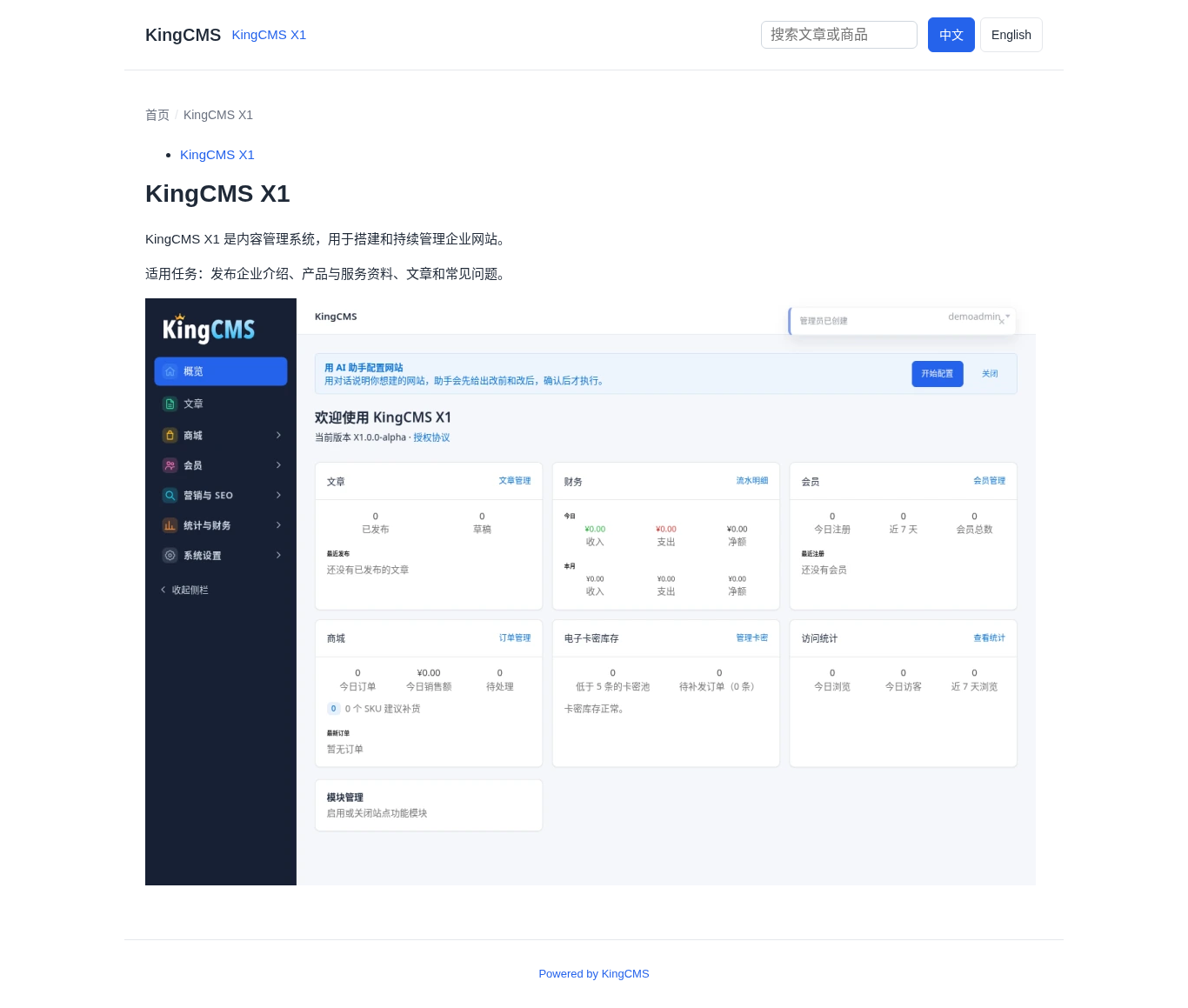
8. 检查手机显示
在手机宽度下打开同一页面,确认没有横向溢出、文字遮挡或按钮重叠。
三、发布检查
- 名称、用途、使用条件是否明确?
- 产品数据与页面说法是否一致?
- 图片是否真实、是否清楚?
- 文档和联系入口是否有效?
- 是否包含还没完成的功能或没有依据的承诺?