Este tutorial usa KingCMS X1 como ejemplo para demostrar cómo organizar la información del producto, crear una página y revisar el resultado publicado. El mismo método también puede usarse para las páginas de productos o servicios de una empresa.
1. Primero piense con claridad qué información escribir
| Información | Por qué escribirla | Base para completarla en este tutorial |
|---|---|---|
| Nombre y categoría | Que los clientes sepan qué es | KingCMS X1, sistema de gestión de contenido |
| Tareas aplicables | Que los clientes juzguen si se aplica | Completar solo usos verificados por la versión actual |
| Capacidades reales | Que los clientes entiendan qué se puede hacer | Descripciones de funciones, imágenes de operación y páginas reales |
| Condiciones de uso | Evitar juicios erróneos | Requisitos reales de ejecución y límites de uso |
| Costos y licencias | Explicar cómo obtenerlo y usarlo | Página de licencias vigente; no inventar precios |
| Demostración o materiales | Proporcionar evidencia visible | Demostración válida, documentación de instalación y uso |
| Información de actualización | Indicar la versión y fecha a las que aplican los materiales | Versión real y fecha de modificación |
2. Pasos de operación reales
Los siguientes pasos se completaron según la interfaz real del panel en un entorno de prueba local (X1.0.0-alpha, PHP 8.4.26, SQLite, 2026-10-19).
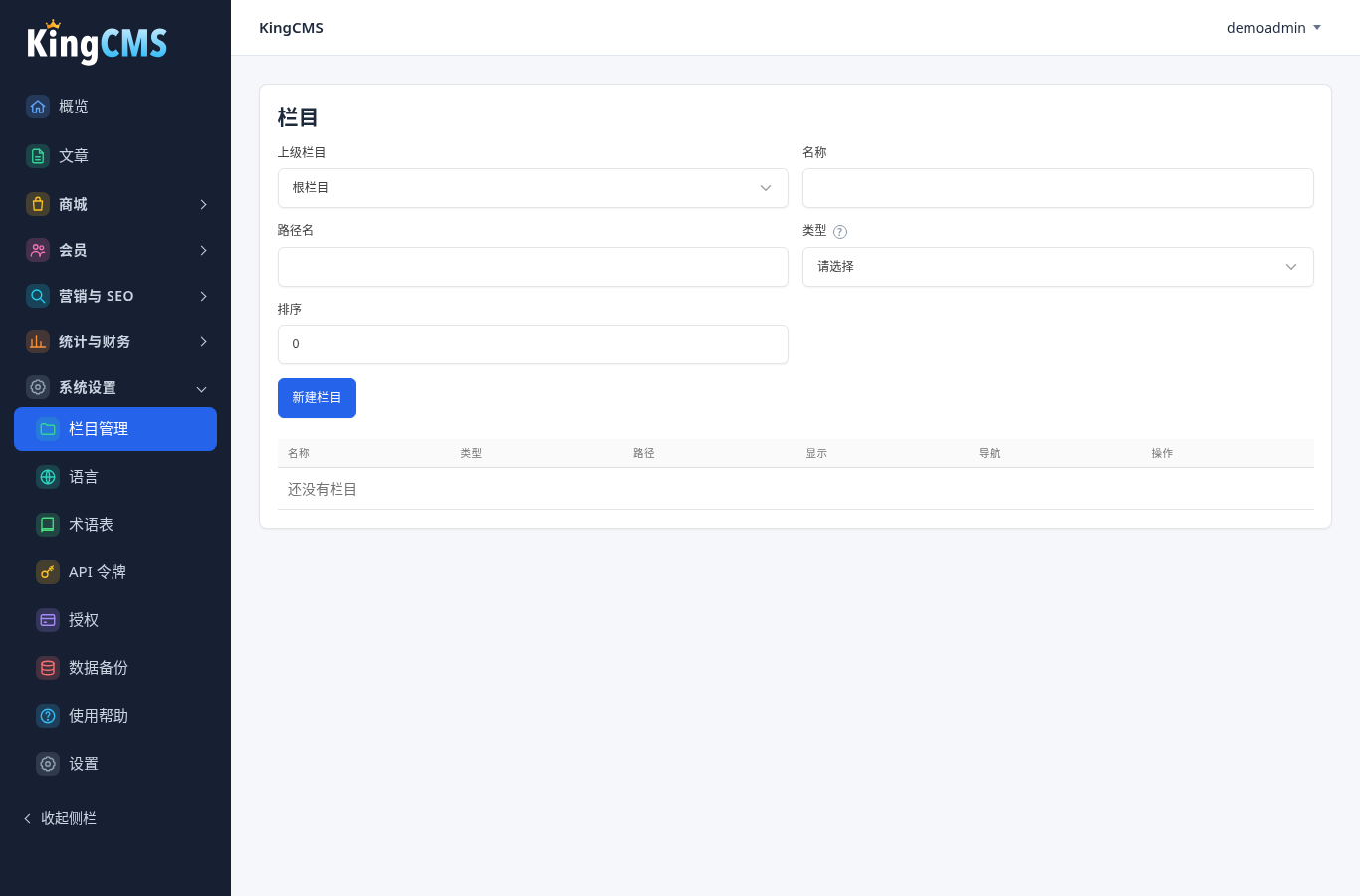
1. Entrar en la gestión de categorías
Después de iniciar sesión en el panel, busque "Gestión de categorías" en "Configuración del sistema".
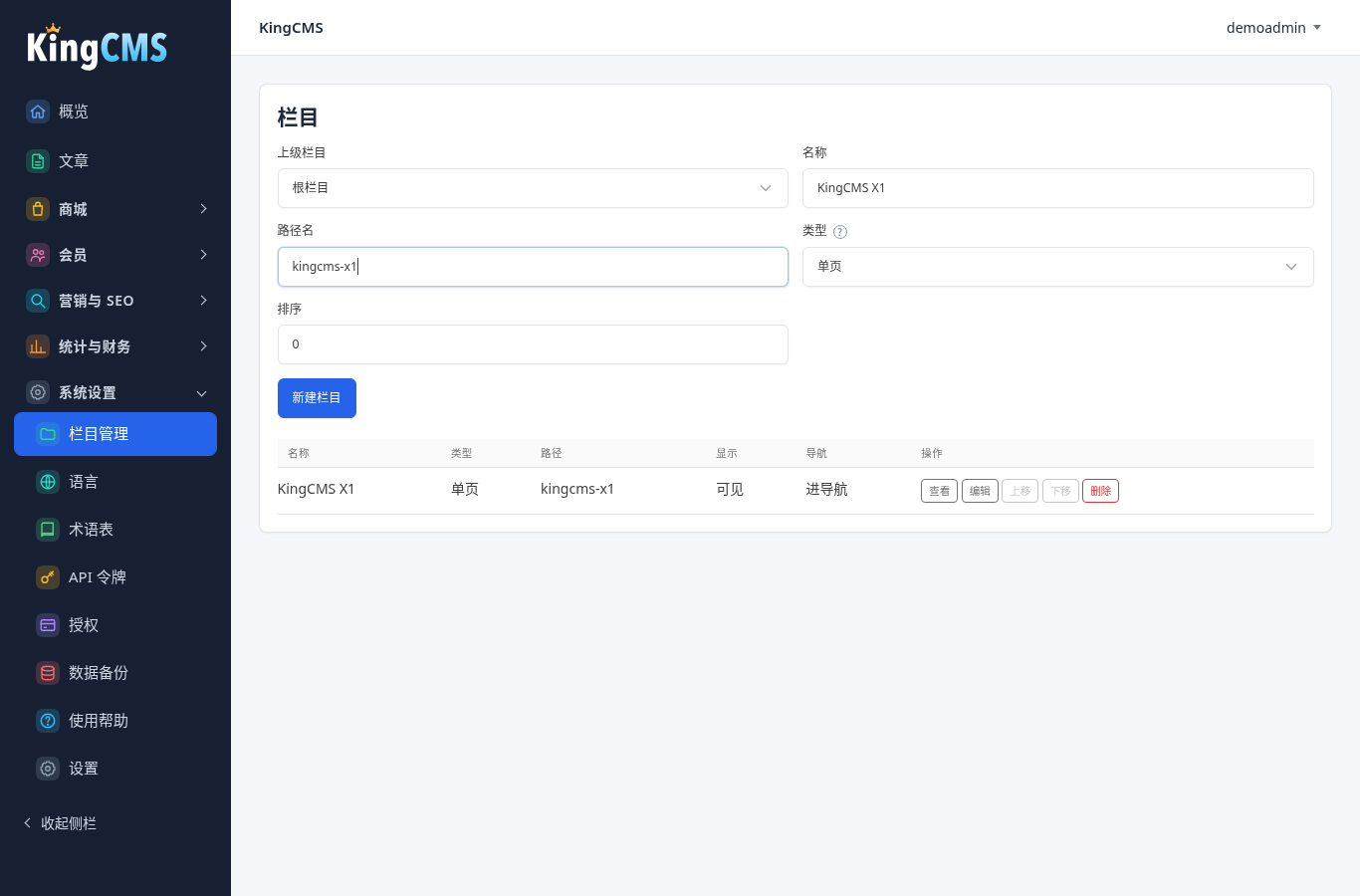
2. Crear una nueva categoría
Haga clic en "Nueva categoría" y complete: categoría superior = categoría raíz, nombre = KingCMS X1, nombre de ruta = kingcms-x1, tipo = página individual, orden = 0, luego haga clic en "Nueva categoría".
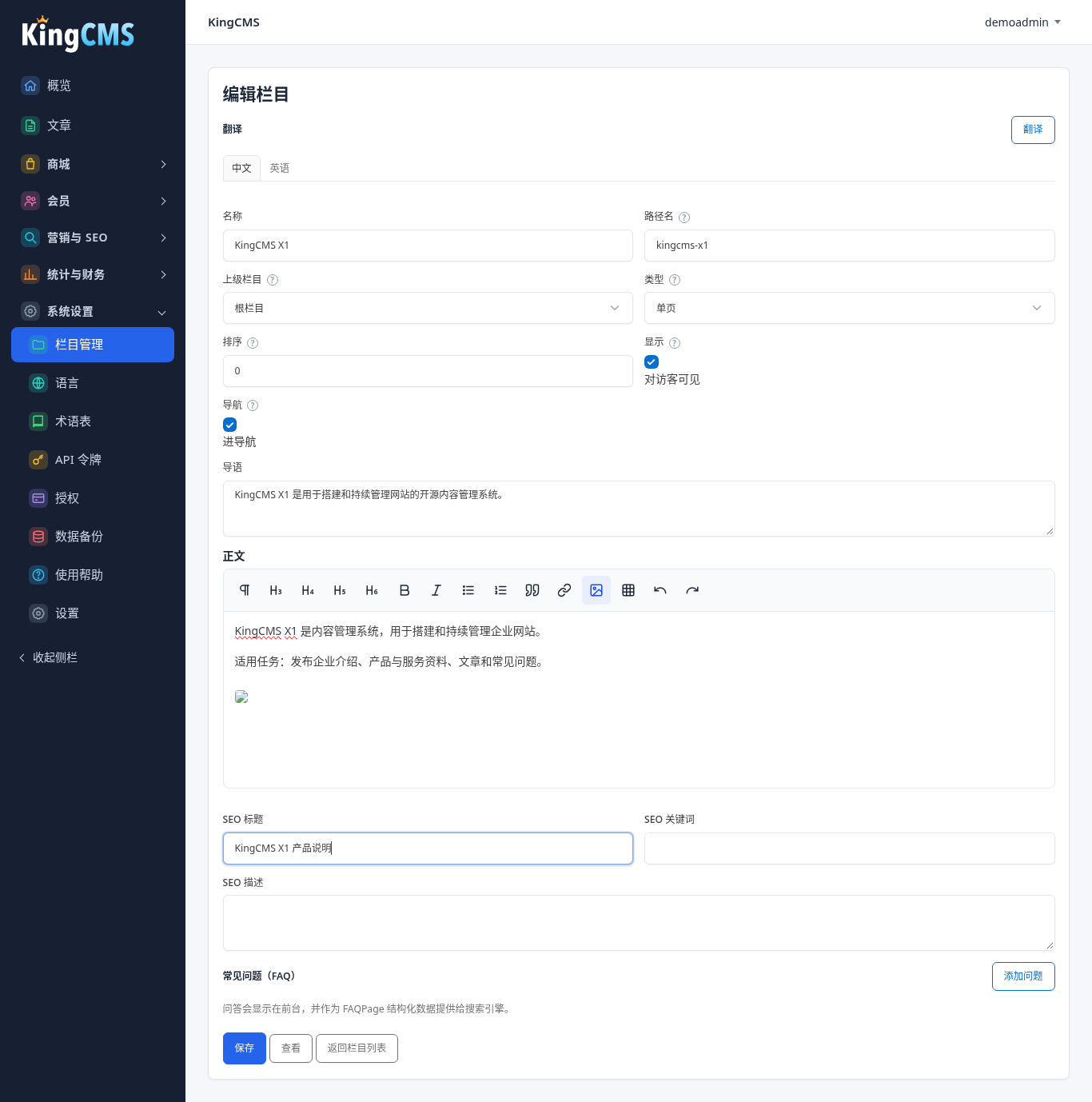
3. Editar el contenido de la categoría
En la lista de categorías, haga clic en editar y complete la introducción y el cuerpo. El editor de cuerpo admite títulos, negrita, cursiva, listas, citas, enlaces, imágenes, tablas y deshacer. Puede establecer el título SEO, las palabras clave y la descripción, y agregar preguntas frecuentes (FAQ).
4. Insertar imágenes
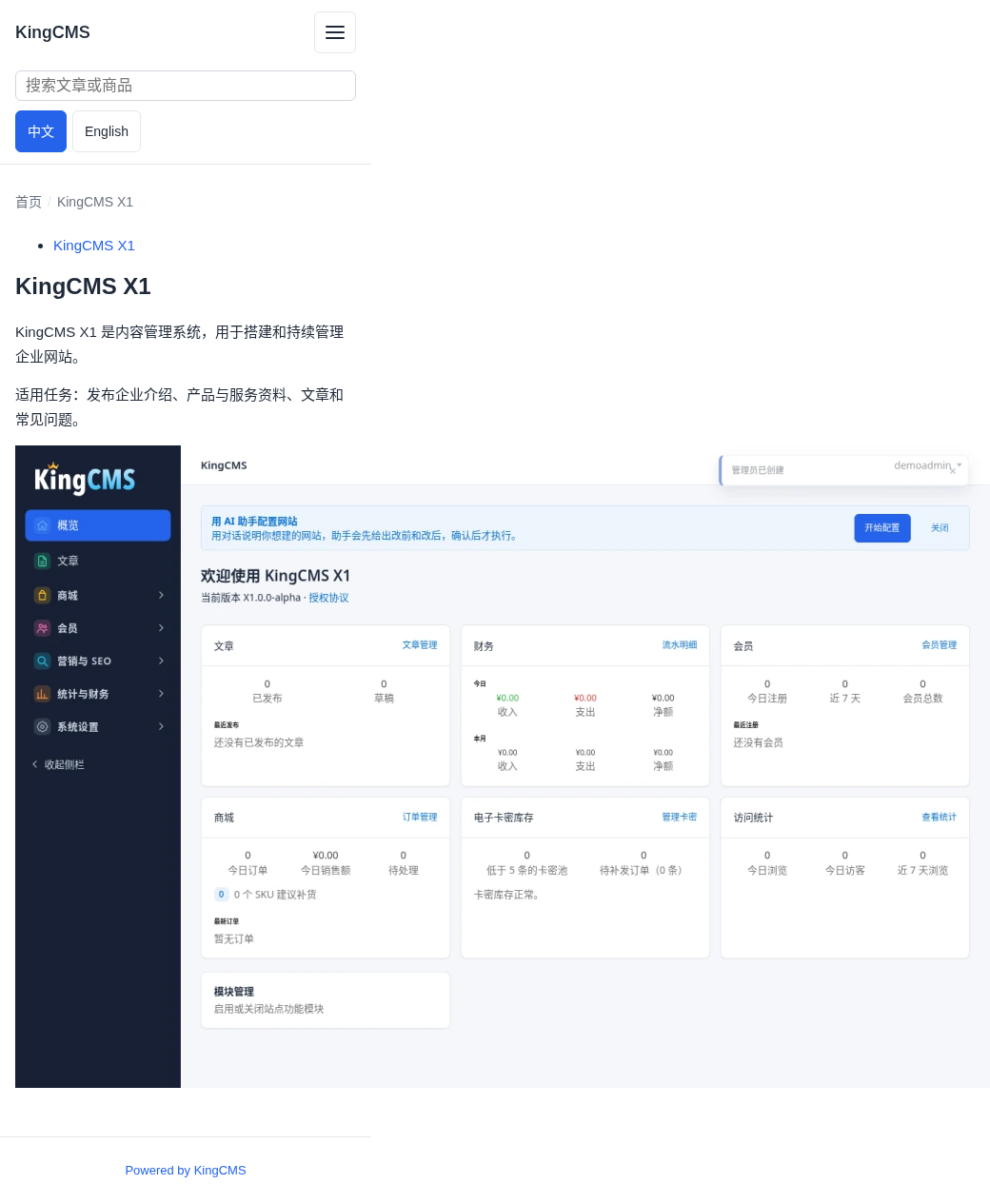
En el editor de cuerpo, use el botón de imagen para cargar e insertar imágenes reales del producto o capturas de la interfaz.
5. Agregar preguntas frecuentes
En el área "Preguntas frecuentes (FAQ)", haga clic en "Agregar pregunta" y complete la pregunta y la respuesta. Este contenido se muestra en el front-end y se proporciona como datos estructurados FAQPage.
6. Traducir (opcional)
En la página de edición, cambie a la pestaña de traducción "Inglés" u otro idioma y haga clic en el botón "Traducir" para ingresar el contenido en el idioma correspondiente. Cuando no se ingresa una traducción, el front-end muestra el idioma predeterminado.
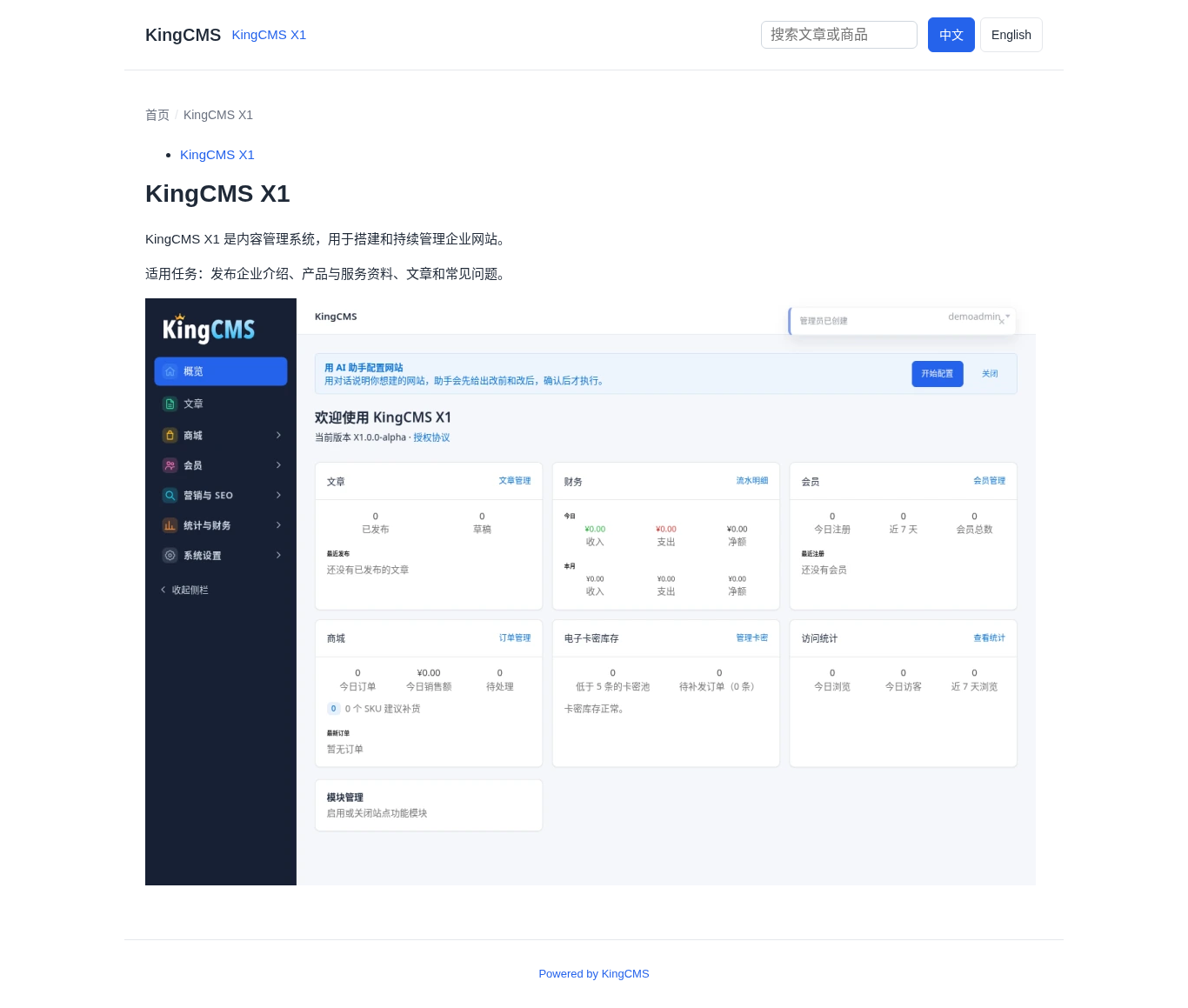
7. Guardar y ver
Haga clic en "Guardar" y luego en "Ver" para abrir la página del front-end y revisar el texto, las imágenes y los enlaces.
8. Revisar la visualización en móvil
Abra la misma página con ancho de móvil y confirme que no haya desbordamiento horizontal, texto obstruido ni botones superpuestos.
3. Revisión antes de publicar
- ¿Están claros el nombre, el propósito y las condiciones de uso?
- ¿Coinciden los datos del producto con las afirmaciones de la página?
- ¿Las imágenes son reales y claras?
- ¿Son válidos la documentación y los puntos de contacto?
- ¿Incluye funciones no terminadas o promesas sin respaldo?